Určeno pro: zaměstnance a studenty PA ČR Verze: 2.0 Datum vytvoření: 10. 2. 2026 Autor: Policejní akademie ČR – OIT
Tento návod popisuje nastavení a používání VPN připojení ve Windows. VPN slouží pro bezpečné připojení do sítě PA ČR mimo pracoviště.
### Postup nastavení VPN 1\. V pravém dolním rohu klikněte na ikonu \*\***monitoru s konektorem**\*\*. [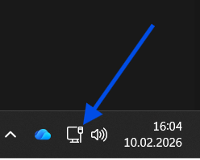](http://172.16.101.6:6875/uploads/images/gallery/2026-06/obrazek1.png) 2\. Zobrazí se nabídka. Klikněte na ozubené kolečko \*\***Všechna nastavení**\*\*. [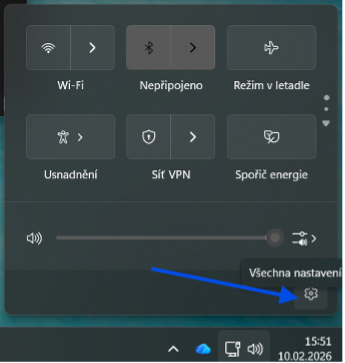](http://172.16.101.6:6875/uploads/images/gallery/2026-06/tl3obrazek1.png) 3\. V nastavení klikněte na položku \*\***Síť a internet**\*\*. [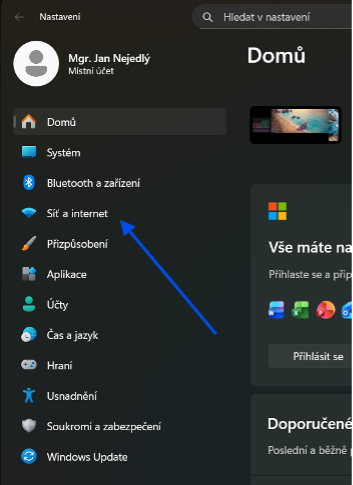](http://172.16.101.6:6875/uploads/images/gallery/2026-06/vpn3.png) 4\. V nabídce klikněte na položku \*\***VPN**\*\*. [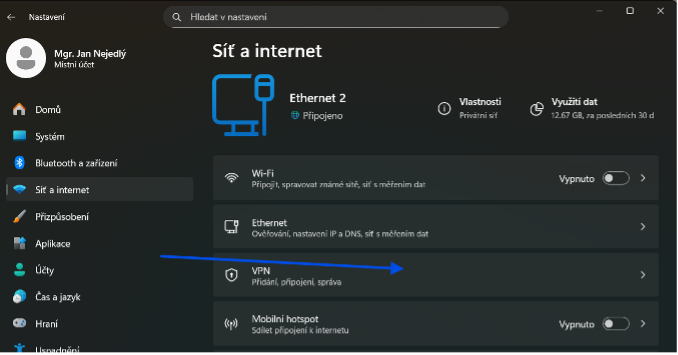](http://172.16.101.6:6875/uploads/images/gallery/2026-06/vpn5.png) 5\. Klikněte na \*\***Přidat připojení VPN**\*\*. [](http://172.16.101.6:6875/uploads/images/gallery/2026-06/j7cvpn5.png) 6\. V poli \*\***Poskytovatel připojení VPN**\*\* zvolte možnost: \*\***Windows (předdefinované)**\*\* [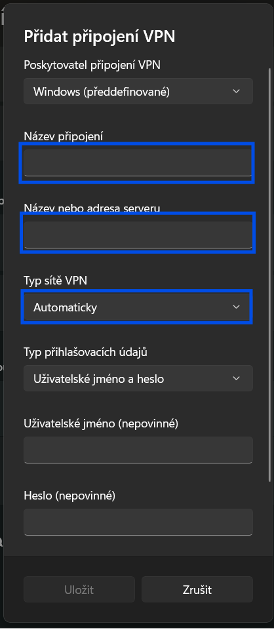](http://172.16.101.6:6875/uploads/images/gallery/2026-06/vpn6.png) 7\. Do pole \*\***Název připojení**\*\* vložte: **PACR** 8\. Do pole \*\***Název nebo adresa serveru**\*\* vložte: **fw.polac.cz** 9\. V poli \*\***Typ sítě VPN**\*\* zvolte: \*\***L2TP/IPsec pomocí předsdíleného klíče**\*\* [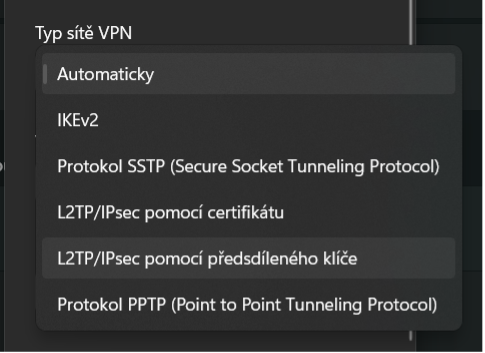](http://172.16.101.6:6875/uploads/images/gallery/2026-06/vpn7.png) 10\. Pokud se nezobrazí nabídka pro zadání předsdíleného klíče, zkontrolujte, zda je správně nastaven typ sítě VPN. 11\. Do pole \*\***Předsdílený klíč**\*\* vložte přidělený klíč. 12\. Zadejte své přihlašovací údaje k VPN.Pokud chcete být při každém připojení znovu dotázáni na přihlašovací údaje, neponechávejte je v nastavení uložené.
[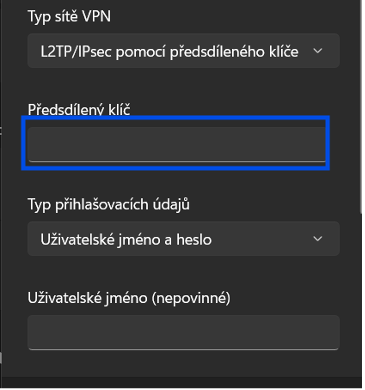](http://172.16.101.6:6875/uploads/images/gallery/2026-06/vpn8.png) 13\. Po vytvoření VPN připojení klikněte znovu v pravém dolním rohu na ikonu \*\***monitoru s konektorem**\*\*. [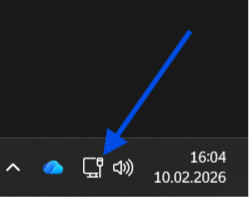](http://172.16.101.6:6875/uploads/images/gallery/2026-06/vpn9.png) 14\. Klikněte na vámi vytvořené připojení VPN. [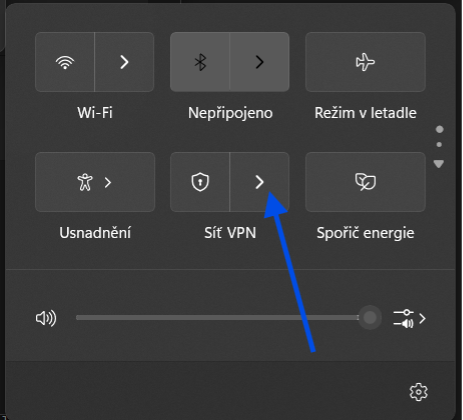](http://172.16.101.6:6875/uploads/images/gallery/2026-06/vpn10.png) 15\. Klikněte na \*\***Připojit**\*\*.Odpojení od VPN provedete stejným způsobem, pouze zvolíte možnost odpojení.
[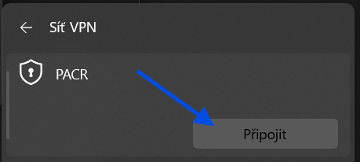](http://172.16.101.6:6875/uploads/images/gallery/2026-06/vpn11.png)Název připojení může být například `**PACR**`. Adresa VPN serveru je `**fw.polac.cz**`. Typ připojení musí být nastaven na \*\***L2TP/IPsec pomocí předsdíleného klíče**\*\*. Předsdílený klíč a přihlašovací údaje poskytuje OIT/Knihovna.