
Otevření jiné poštovní schránky v Outlooku
Určeno pro: zaměstnance PA ČR
Verze: 1.0
Datum vytvoření: 22. 6. 2026
Autor: Policejní akademie ČR – OIT
Tento návod popisuje postup otevření jiné nebo sdílené poštovní schránky v prostředí Outlook on the web. Funkce slouží zejména pro přístup ke sdíleným schránkám, ke kterým má uživatel přidělené oprávnění.
Postup otevření jiné poštovní schránky
1. Otevřete webový Outlook na této adrese.
2. V pravém horním rohu klikněte na svůj profilový obrázek nebo ikonu účtu.
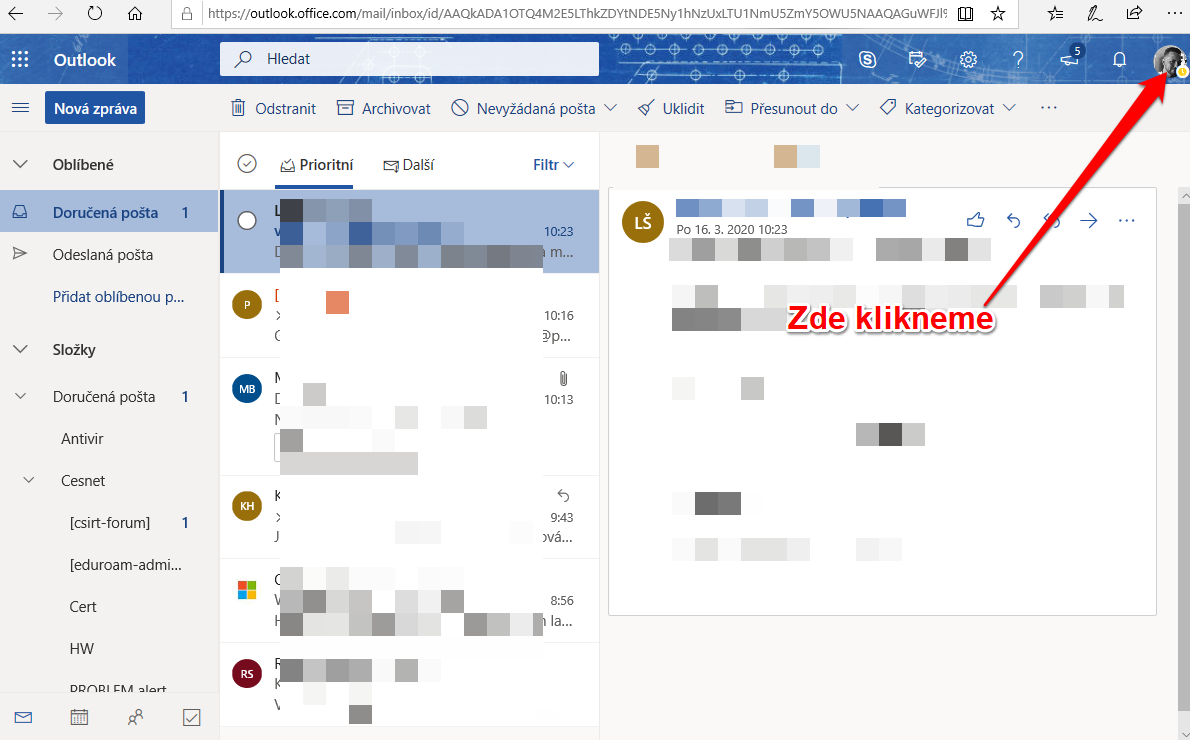
3. Zobrazí se panel Můj účet.
4. V panelu Můj účet klikněte na možnost Otevřít jinou poštovní schránku.
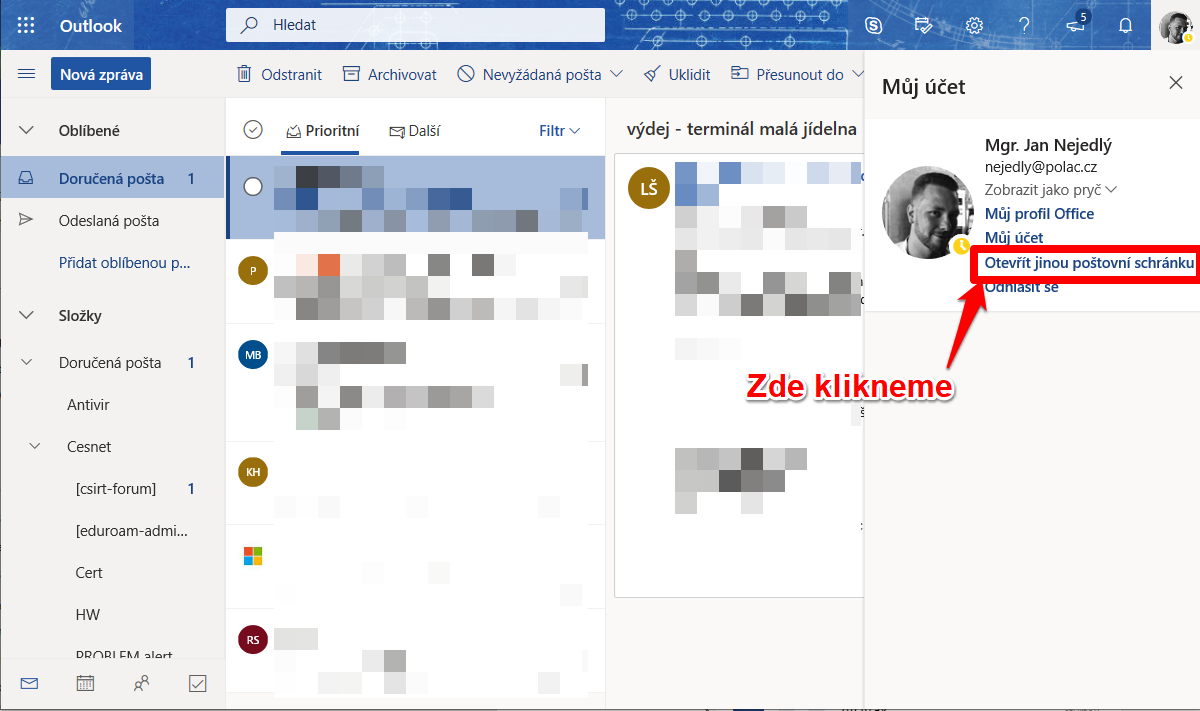
5. Zobrazí se okno Otevřít jinou poštovní schránku.
6. Do pole zadejte název sdílené poštovní schránky nebo její e-mailovou adresu.
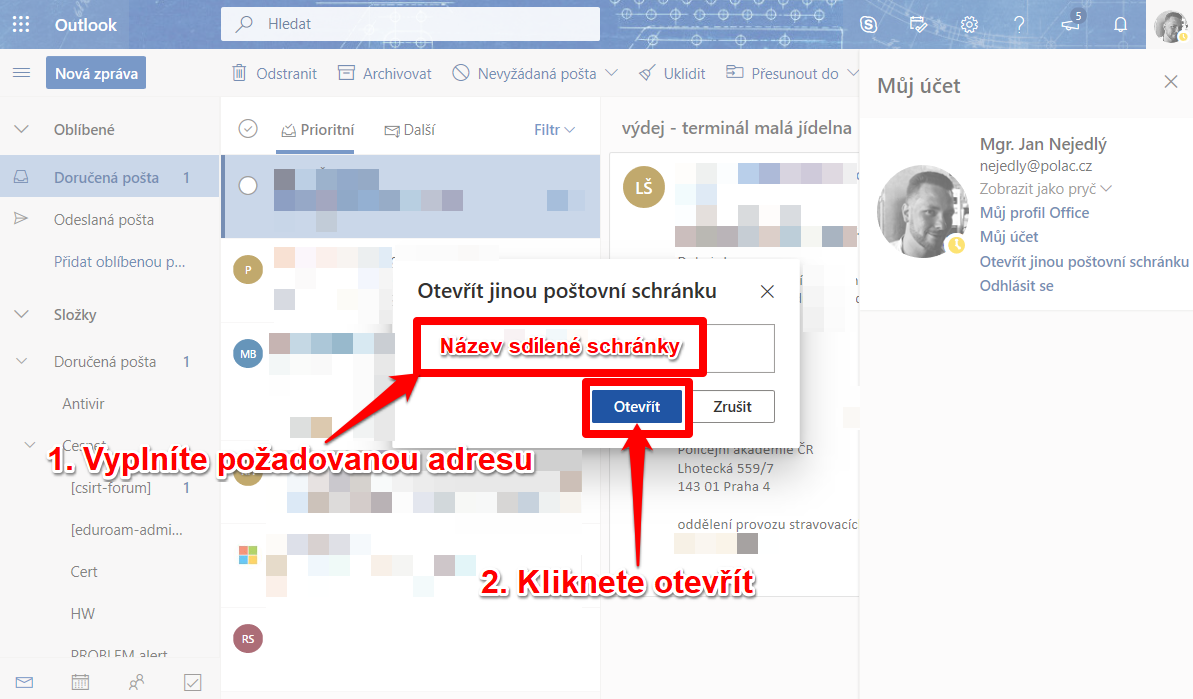
7. Po zadání požadované schránky klikněte na tlačítko Otevřít.
8. Sdílená poštovní schránka se otevře v novém okně nebo na nové kartě prohlížeče.
Pro otevření sdílené poštovní schránky musíte mít k této schránce přidělené oprávnění.
Pokud se schránka po zadání názvu nebo adresy nenajde, zkontrolujte správnost zadané e-mailové adresy.
Pokud se schránka otevře, ale nelze s ní pracovat, obraťte se na OIT@polac.cz.
Pokud požadovanou schránku nemáte v nabídce nebo se zobrazí chyba oprávnění, pravděpodobně k ní nemáte přidělený přístup.
Žádné komentáře k zobrazení
Žádné komentáře k zobrazení